WordPressを使っていると、管理画面にこんな通知が出てきます。
WordPress X.X.Xが利用可能です
このとき、こんな疑問を持つ方も多いのではないでしょうか。
- 更新して何か壊れたらどうしよう…
- 何から更新すればいいか分からない…
- 後回しにしてもいいかな…
結論から言うと、更新は後回しにしないほうがいいです。
放置しているだけで、セキュリティリスクが上がります。
この記事では、WordPress本体・プラグイン・テーマの更新方法を、初心者向けに順を追って解説します。
 spa
spa正しい手順で進めれば怖くありません!
前提:なぜ更新が必要なのか
更新をサボっていると、こんな被害が起きることがあります。
- 脆弱性を突かれてサイトを乗っ取られる
- 管理画面にログインできなくなる
- 知らない間にスパム送信元にされる
WordPressは世界シェアNo.1のCMSです。それだけ攻撃の標的にもなりやすい。
しかも攻撃の多くは、人間が手動でやるのではなく、ツールで自動的に古いバージョンのサイトを探し回っています。
 初心者spa
小さなサイトだから狙われない!
なんてことはありません。
更新は、セキュリティ対策の中でも最優先でやるべき作業です。
WordPressの更新前に確認したい4つのこと
更新作業に入る前に、この4つを確認しておきましょう。
- バックアップはすぐ戻せるか確認する
- プラグインの対応状況をざっくり確認する
- テーマの対応状況をざっくり確認する
- できればアクセスの少ない時間帯に作業する
spaそれぞれ詳しく見ていきましょう!
バックアップはすぐ戻せるか確認する
バックアップは取っているだけでは不十分で、自分で復元できる状態になっているかが大事なポイント。
必要なのは、ファイルとデータベースの2種類です。
WordPressはこの2つで構成されているので、どちらか片方だけでは復元できません。
UpdraftPlusなどのプラグインで、自分でも復元できる状態を作っておくのが安心ですよ。
保存先はDropboxやGoogleドライブなど外部ストレージが理想的です。
プラグインの対応状況をざっくり確認する
WordPressを更新する前に、プラグインがきちんと対応しているかを軽く確認しておきましょう。
プラグインの画面には「互換性あり」という表示があります。
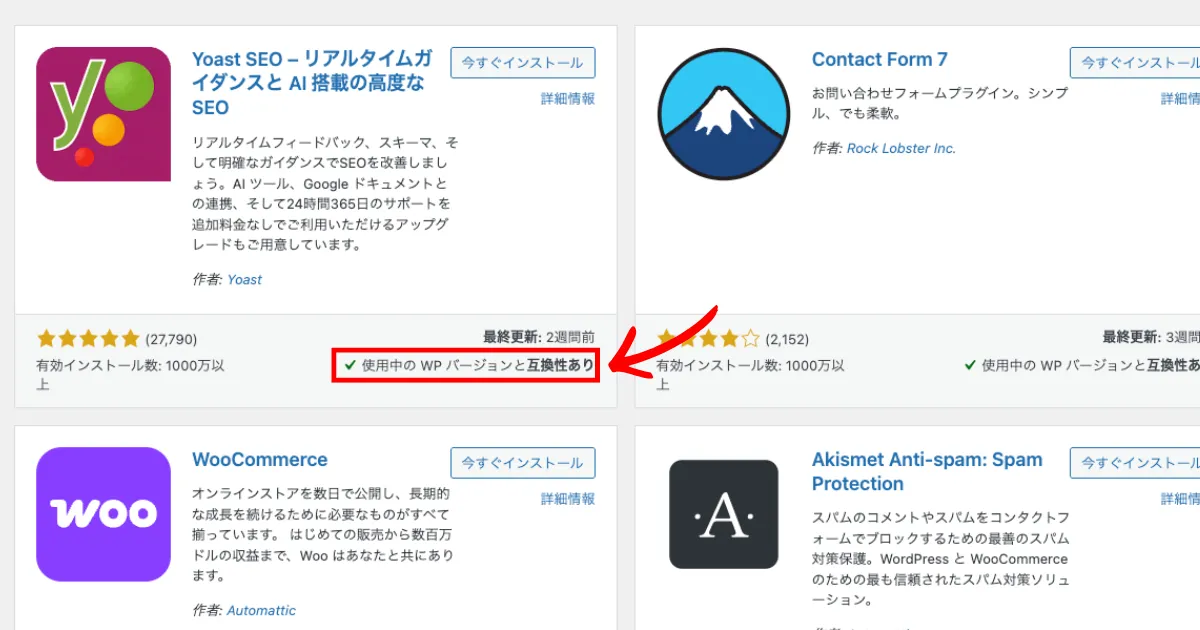
これは、使っているWordPressのバージョンで、プラグインが動作確認されている目安です。
ただし、この情報は開発者が手動で更新しているものなので、表示されているからといって必ず問題なく動くとは限りません。
spa参考として考えましょう!
注意したいのは、長い間アップデートされていないプラグインです。
更新が止まっているものは、不具合やセキュリティの問題が起きやすくなります。
できるだけ定期的に更新されているものを使うほうが安心です。
テーマの対応状況をざっくり確認する
WordPressを更新する前に、使っているテーマが新しいバージョンに対応しているかも軽く確認しておきましょう。
有料テーマや人気のテーマは、WordPressの更新に合わせてテーマ自体もアップデートされることが多いです。
テーマの公式サイトやサポートページに、対応バージョンの情報が掲載されているので、チェックしてみてください。
特に注意したいのは、長い間更新が止まっているテーマです。
開発が終了しているテーマは、WordPressのバージョンアップに追いつけていません。
表示崩れや機能不具合が起きる可能性があるので、注意してください。
できればアクセスの少ない時間帯に作業する
更新中はWordPressが一時的に「メンテナンス中」の表示を出すことがあります。
通常、更新自体はすぐに終わるので、大きな問題はありません。
しかし、万が一エラーが起きて復旧作業が必要になったとき、アクセスが多い時間帯だと影響が広がってしまいます。
深夜や早朝など、サイトへの訪問者が少ない時間帯を選んで作業するのがおすすめです。
Google Analyticsなどのアクセス解析ツールを使っている場合は、どの時間帯にアクセスが少ないかを事前に確認しておくとスムーズですよ。
どれから更新する?初心者向けの基本の流れ
更新の順番に絶対のルールはありませんが、初心者向けの流れはこれです。
- 事前のバックアップ
- WordPress本体
- プラグイン
- テーマ
- 翻訳ファイル
- 動作確認
本体を先に済ませておくことで、プラグインやテーマの互換性を確認しやすくなります。
なお、古いバージョンから大きく更新する場合や、互換性が不明なプラグインがある場合には注意が必要です。
一度にアップデートを進めず、確認しながら作業するのが安全ですよ。
WordPress本体を更新する
WordPres本体を更新する手順は、以下のとおりです。
- 管理画面にログインする
- 左メニューの「ダッシュボード」から「更新」をクリック
- 「WordPress X.X.X が利用可能です」と表示されていれば、「今すぐ更新」をクリック
- 更新が完了するまでしばらく待つ
更新が終わると管理画面に戻ります。
環境によって、新しいバージョンの案内ページが出ることもありますよ。
WordPress本体の自動更新について
WordPress本体には、自動更新機能があります。
更新の内容には、
- マイナー更新
- メジャー更新
の2つがあり、自動更新の違いもあります。
それぞれの特徴を、詳しく見ていきましょう。
マイナー更新の場合
マイナー更新は「6.7.1→6.7.2」みたいなアップデートですね。
セキュリティ修正などのマイナー更新は、多くのサイトで自動適用されます。
気づいた頃に自動で更新されていることも多いでしょう。
spaセキュリティ修正などもあるので、オンのままがおすすめ!
メジャー更新の場合
メジャー更新は「6.7→6.8」のようなアップデートです。
大きく変わるメジャー更新の場合、環境によって違います。
- サイトの導入時期
- 自動更新の設定
これらの要素によって、自動更新かどうか変わります。
メジャー更新が自動適用されるか、確認する方法としては、
「ダッシュボード」から「更新」
を開いて、バージョン下の文章を見てください。
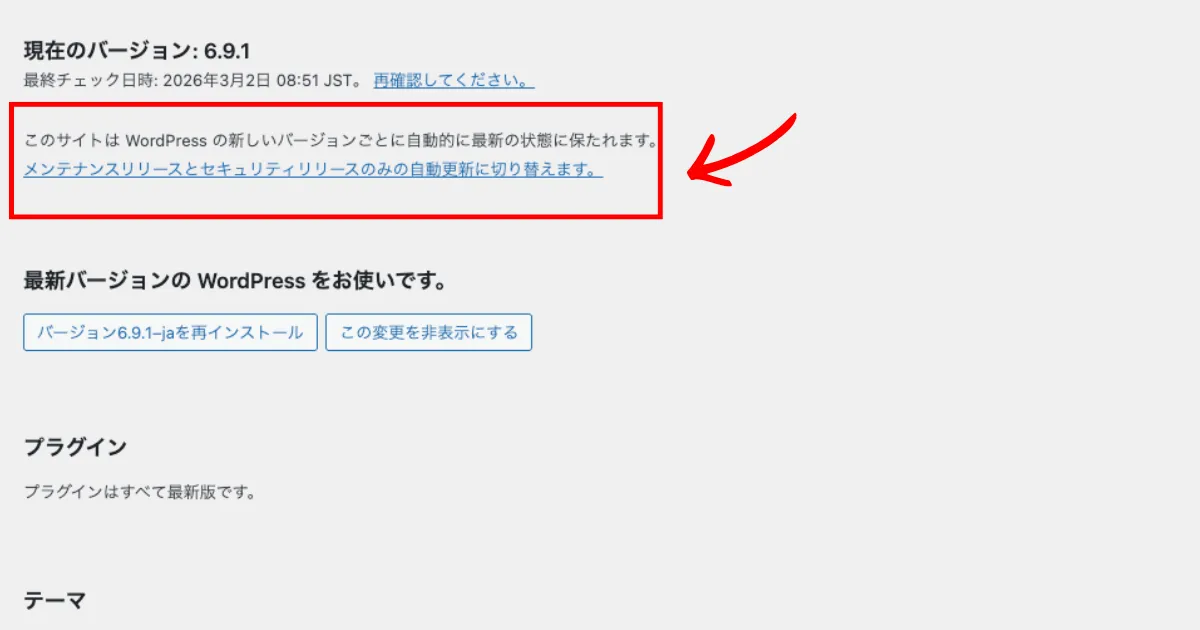
画像のように「自動的に最新の状態に保たれます」と出ていれば自動更新はオンです。
逆に「メンテナンスリリースとセキュリティリリースのみ」と出ていれば自動更新はオフです。
プラグイン・テーマを更新する
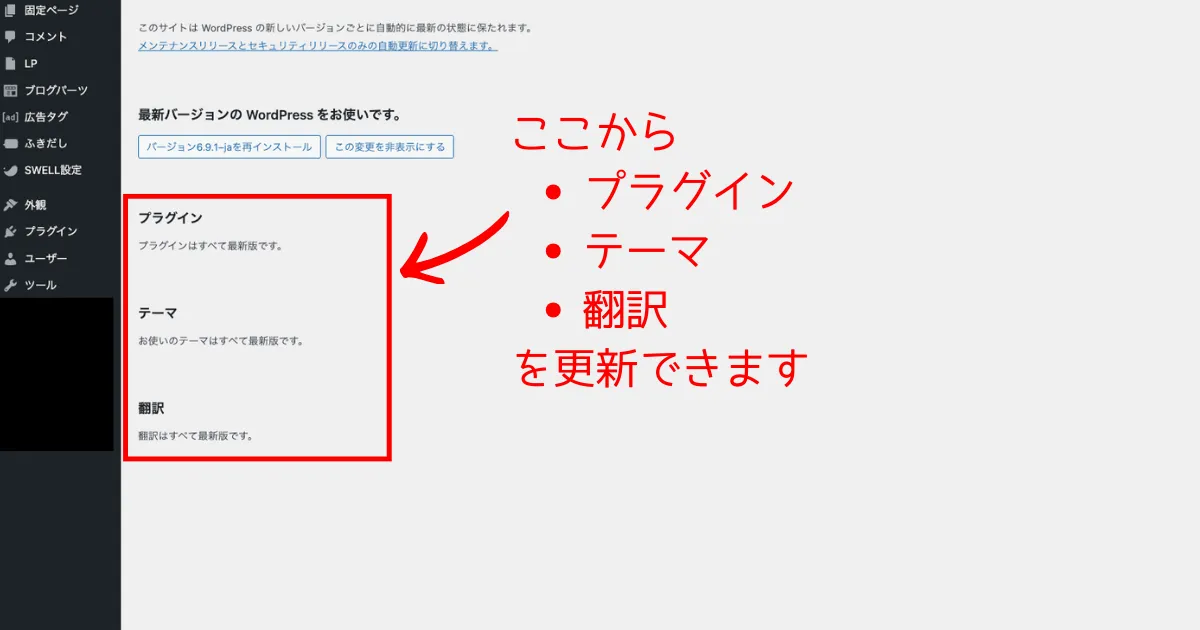
プラグインなどを更新する手順は、以下のとおりです。
- 管理画面の「ダッシュボード」から「更新」をクリック
- 「プラグイン」のセクションで更新が必要なものを確認する
- 同じ更新画面で、テーマの更新も確認する
- 更新が必要なら翻訳ファイルも更新する
個別に更新したい場合には、
「プラグイン」から「インストール済みプラグイン」
の画面で、各プラグインごとの更新でもOKです。
テーマを直接編集している場合は注意が必要
同じ更新画面で、テーマの更新も確認することができます。
しかし、テーマを直接編集している場合は注意が必要。
直接編集している場合、更新するとカスタマイズが上書きされて消えてしまいます。
テーマのカスタマイズは、子テーマ(Child Theme)を使って行うのが基本です。
すでに直接編集している場合は、更新前に変更内容を必ず控えておきましょう。
更新で不具合が出たときの対処手順
更新後に表示が崩れたりエラーが出た場合は、この順番で対処しましょう。
- 直前に何を更新したか確認する
- 直近のプラグインを停止して原因を切り分ける
- テーマが原因の可能性もあるため、WordPressのデフォルトテーマに切り替えて確認する
- 改善しない場合は、バックアップから復元する
- サーバー設定やPHPまわりが原因のこともあるため、必要ならレンタルサーバー会社に相談する
WordPress 6.3以降は、手動のプラグイン・テーマ更新が失敗した場合に限り、前のバージョンへ自動で戻す仕組みが入っています。
ただし更新が成功したあとに不具合が出たケースまでは対応していません。
spaバックアップは引き続き必要です!
更新後にページが崩れたら、PHPバージョンも疑う
プラグインやテーマを調整しても直らない場合、PHPバージョンとの相性が原因のことがあります。
実際に僕もWordPress本体を更新したあと、一部ページだけ表示が崩れたことがありました。
最初はテーマの不具合かと思いましたが、原因はPHPバージョンとの相性。
推奨PHPバージョンに直したら、即座に不具合は直りました。
WordPressの推奨PHPバージョンは公式サイトで確認できます。
本体をアップデートしたあとは、合わせてPHP側のバージョンも確認しておくと安心ですね。
spa主要なレンタルサーバーでは、数クリックで切り替えが可能です!
更新を忘れないための習慣
何ヶ月も更新を忘れないために、週1回でも管理画面を開く習慣をつけましょう。
「ダッシュボード」から「更新」
を見れば件数バッジが出るので、確認は数秒で終わります。
WordPressの設定やプラグインによっては、更新が出たときにメール通知を受け取ることも可能です。
【Q&A】よくある質問と回答
- 使っていないプラグインも更新が必要?
-
更新より先に削除することをおすすめします。
無効化しているだけでも脆弱性は残るので、使わないなら削除が正解です。
- 自動更新は有効にしたほうがいい?
-
オンで問題ありません。
メジャー更新は適用後に管理画面で状態を確認する癖をつけておくと安心です。
- 更新したらサイトが壊れた。どうすればいい?
-
まず直前に更新したものを特定して、プラグインの停止か無効化で原因を切り分けましょう。
それでも直らない場合はバックアップからの復元が確実です。
まとめ:WordPressの更新はバックアップとセットで習慣にする
この記事で紹介した内容のポイントを、5つにまとめます。
- 更新は後回しにしない。放置するだけでリスクが上がる
- バックアップは「取る」だけでなく「自分で戻せる状態」にしておく
- 基本の流れは、本体 → プラグイン → テーマ → 翻訳ファイル → 動作確認
- 不具合が出たらプラグインの無効化から始め、それでも戻らなければバックアップ復元
- プラグインやテーマを疑っても直らないときは、PHPバージョンとの相性も確認する
難しい作業ではありません。
今日はまず、バックアップの設定と「ダッシュボード」→「更新」の確認だけでも済ませておきましょう。